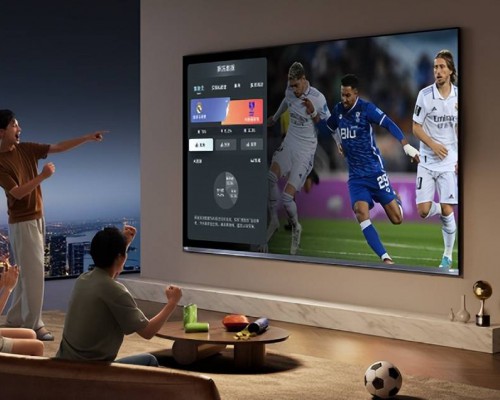
随着智能电视和智能电视盒子的普及,多屏互动的需求也愈加强烈,本文教你如何完成投屏操作。
常见的投屏方案和协议有以下几种:
DLNA(Digital Living Network Alliance):数字生活网络联盟,基于现行的主流网络协议建立了通用的产品互连标准。
AirPlay:苹果公司发布的跨设备无线播放协议。
Miracast:Wi-Fi联盟制定的以Wi-Fi直连为基础的无线显示协议。
主流操作系统支持如下图:
主流操作系统对无线投屏方案/协议的支持
科普结束,接下来教大家如何操作。首先确定自己设备的操作系统,根据相应操作系统选择投屏方式。
1. Android
1.1. DLNA
将手机和电视/盒子连接到相同Wi-Fi。手机使用主流影音应用进行播放,点击影音播放器的电视投屏按钮,在设备列表选择需要投屏的电视/盒子。
播放器
投屏陈功
注:请确认路由器已关闭AP隔离。
1.2. Miracast
电视/盒子打开无线显示或Miracast功能。手机进入无线显示功能,在设备列表选择需要投屏的电视/盒子。
主要手机操作路径请见下图。
注:电视/盒子必须停留在功能页面保持连接。
2. iOS/macOS
2.1. DLNA
将手机和电视/盒子连接到相同Wi-Fi。手机使用主流影音应用进行播放,点击影音播放器的电视投屏按钮,在设备列表选择需要投屏的电视/盒子。
播放器
投屏成功
注:请确认路由器已关闭AP隔离。
2.2. AirPlay
将手机/电脑和电视/盒子连接到相同Wi-Fi。手机/电脑挑选多媒体内容,在共享功能中选择AirPlay,在设备列表选择需要投屏的电视/电视。
手机相册
照片分享
注:请确认路由器已关闭AP隔离。
2.3. AirPlay Mirroring
将手机/电脑和电视/盒子连接到相同Wi-Fi。手机在控制中心选择AirPlay镜像,电脑在菜单栏选择AirPlay镜像,在设备列表选择需要投屏的电视/盒子。
控制中心
AirPlay镜像
注:请确认路由器已关闭AP隔离。
3. Windows
3.1. DLNA
将手机和电视/盒子连接到相同Wi-Fi。手机使用投屏应用挑选多媒体内容,在设备列表选择需要投屏的电视/盒子。
远程播放
照片投屏
注:请确认路由器已关闭AP隔离。
3.2. Miracast
电视/盒子打开无线显示或Miracast功能。电脑进入“设置-显示-连接到无线显示器”,在设备列表选择需要投屏的电视/盒子。
无线显示器
投影模式
注:电视/盒子必须停留在功能页面保持连接。